Appearance
云服务器简单配置与项目部署
大二时期文章,那时候还用宝塔
嗯。。。现在用的1panel🤪
云服务器简单配置
配置安全组
ssh 配置
Xshell 与 Xftp 的安装及应用
安装宝塔
安装基础包
sudo apt-get install build-essential
安装宝塔面板
apt-get install -y wget && wget -O install.sh http://download.bt.cn/install/install.sh && sh install.sh
如果出现以下错误,输入下方代码

sudo apt-get install python-setuptools
MySQL安装与配置
https://zhuanlan.zhihu.com/p/64080934
MySQL 安装
安装低版本
Ubuntu20.04中安装MySQL 5.7.x - 知乎 (zhihu.com)
更新源
shell
sudo apt update
sudo apt install mysql-server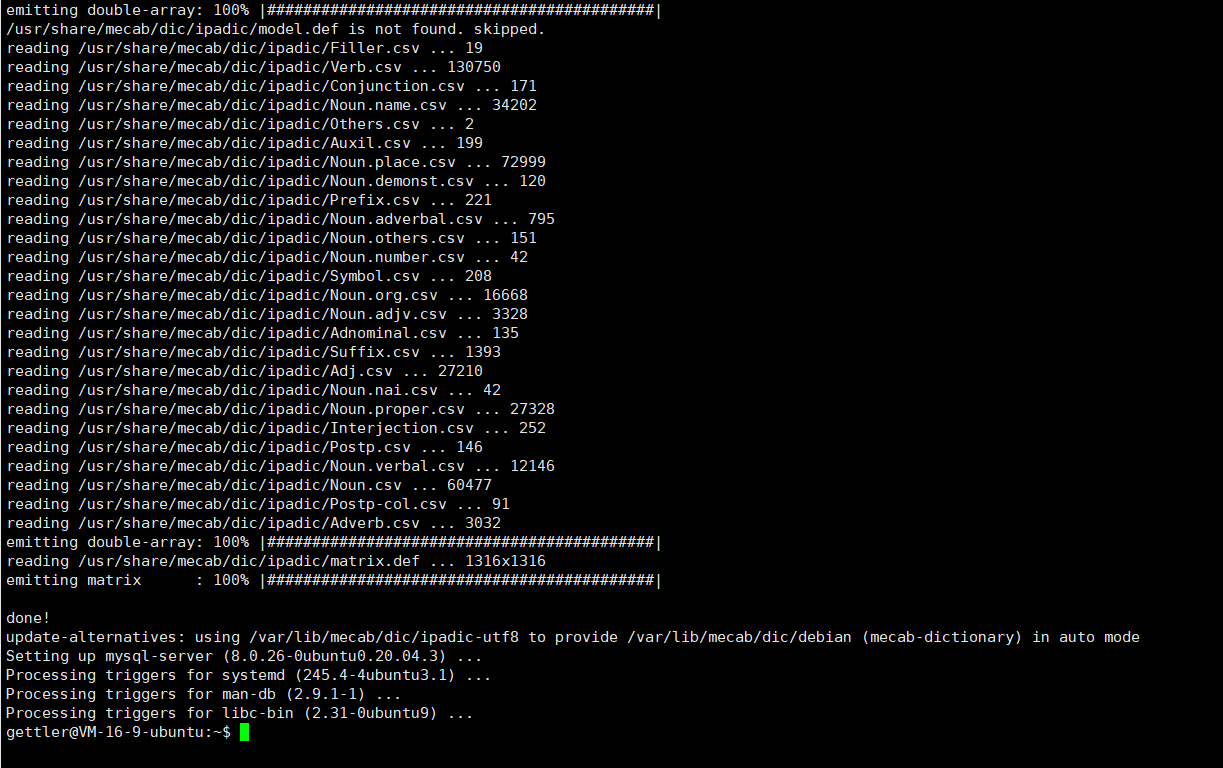
出现done即安装成功
输入mysql --version查看MySQL版本

MySQL配置
输入sudo mysql_secure_installation
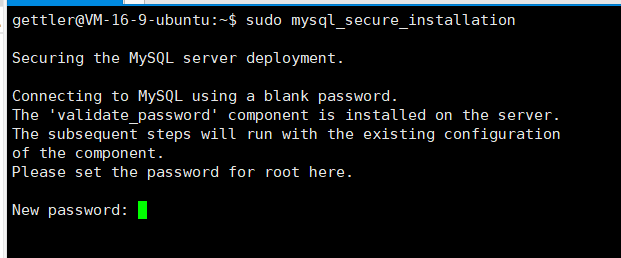
输入root用户密码后一系列回车和yes
完成后显示All done!
输入sudo mysql -u root -p
输入密码~

输入下列命令创建账户并赋予权限。
shell
use mysql;
CREATE USER 'root'@'%' IDENTIFIED BY 'XXXXXXXXXX';
GRANT ALL PRIVILEGES ON *.* TO 'root'@'%' WITH GRANT OPTION;
输入下列指令来刷新权限并重启MySQL服务
shell
flush privileges;
exit;
service mysql restart
导入数据库
source 文件目录/xxx.sql
Tomcat 项目环境配置
更新源,安装Java1.8,完成后查看版本
shell
sudo apt-get update
sudo apt-get install openjdk-8-jdk
java -version
解压tomcat包
将其移动到/usr/local目录下,并添加至环境变量
shell
sudo tar xzf apache-tomcat-9.0.54.tar.gz
sudo mv apache-tomcat-9.0.54 /usr/local/apache-tomcat9
    echo "export CATALINA_HOME="/usr/local/apache-tomcat9"" >> ~/.bashrc
修改安全组策略

输入地址打开项目

配置域名
Tomcat配置域名访问-阿里云开发者社区 (aliyun.com)
1.修改端口号
8080改为80
2.修改域名
localhost 改为 域名
xml
<Engine defaultHost="localhost" name="Catalina">xml
<Host appBase="webapps" autoDeploy="true" name="localhost" unpackWARs="true" xmlNamespaceAware="false"
      xmlValidation="false">
配置https证书
SSL 证书 Tomcat 服务器 SSL 证书安装部署(PFX 格式) - 证书安装 - 文档中心 - 腾讯云 (tencent.com)
修改 server.xml 文件 Connector的属性为以下内容:
xml
<Connector port="443"
           protocol="HTTP/1.1"
           SSLEnabled="true"
           scheme="https"
           secure="true"
           keystoreFile="/usr/*/conf/cloud.tencent.com.pfx" #证书保存的路径
  keystoreType="PKCS12"
  keystorePass="证书密码"  # 请替换为 keystorePass.txt 密码文件中的内容。
  clientAuth="false"
  SSLProtocol="TLSv1.1+TLSv1.2+TLSv1.3"                     ciphers="TLS_RSA_WITH_AES_128_CBC_SHA,TLS_RSA_WITH_AES_256_CBC_SHA,TLS_ECDHE_RSA_WITH_AES_128_CBC_SHA,TLS_ECDHE_RSA_WITH_AES_128_CBC_SHA256,TLS_RSA_WITH_AES_128_CBC_SHA256,TLS_RSA_WITH_AES_256_CBC_SHA256"/>
再添加一个
xml
<Connector port="80" protocol="HTTP/1.1"
           connectionTimeout="20000"
           redirectPort="443"/>
配置映射路径
编辑setting.xml
xml
<Context *docBase*="/home/ubuntu/images" *path*="/img" />sudo apt install php-mysql